Gestionnaire ILYGO · intégrateur
Comprendre et modifier les accès
Choisir ce que Mail-Gateway peut faire, boîte par boîte.
Disposer de la connexion concernée. Les possibilités dépendent du fournisseur et du consentement enregistré.
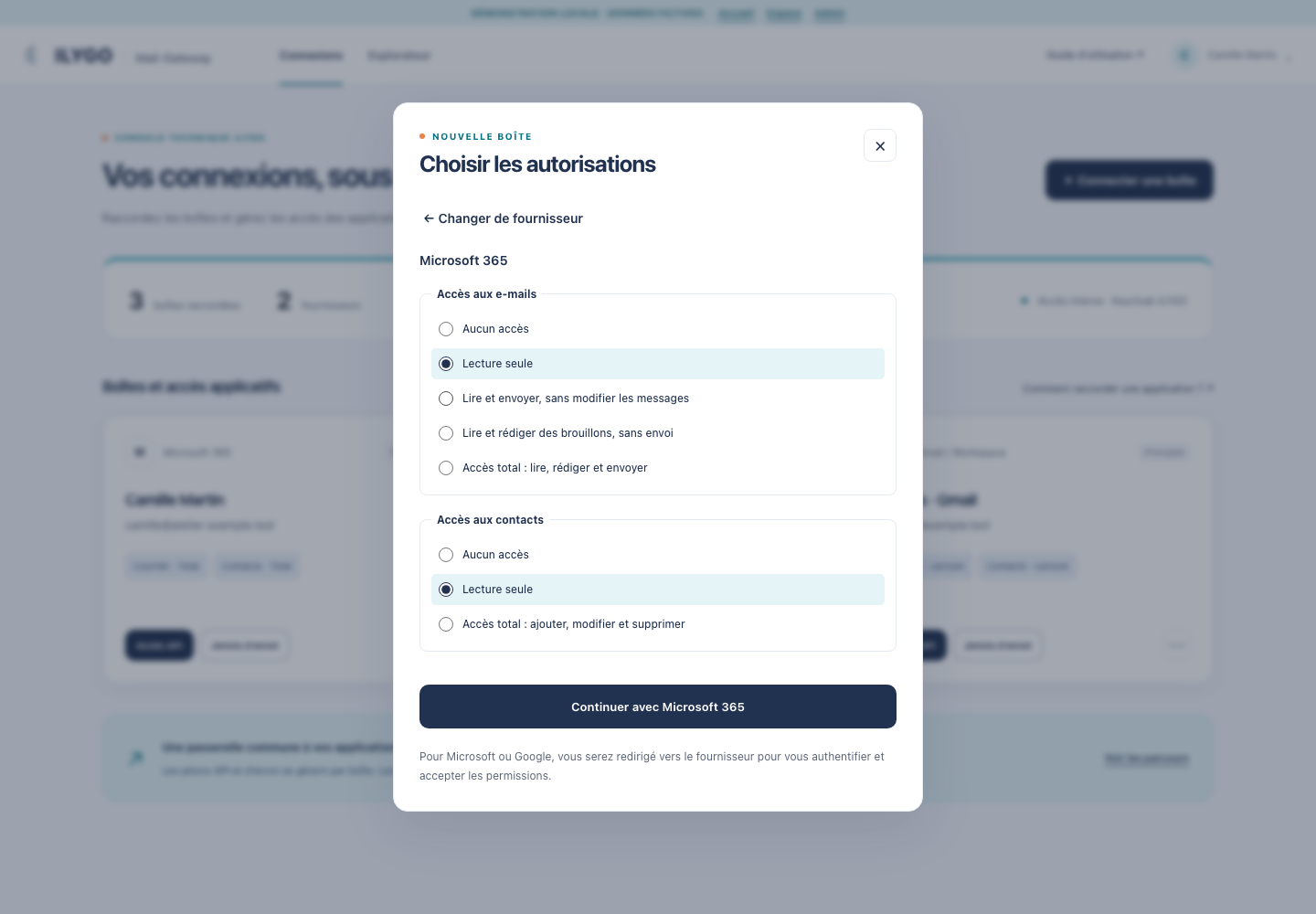
Des accès séparés pour chaque usage
Les niveaux ci-dessous sont des droits sur une boîte. Ils restent distincts des rôles membre, propriétaire d’espace et administrateur de plateforme.
- Aucun : la ressource n’est pas accessible.
- Lecture seule : consulter le courrier.
- Lire et envoyer : lire et envoyer sans modifier les messages existants.
- Lire et rédiger des brouillons : préparer le courrier sans pouvoir l’envoyer depuis Mail-Gateway.
- Accès total : lire, rédiger et envoyer, modifier l’état de lecture et déplacer. Les contacts ont leurs propres choix : aucun, lecture ou total.
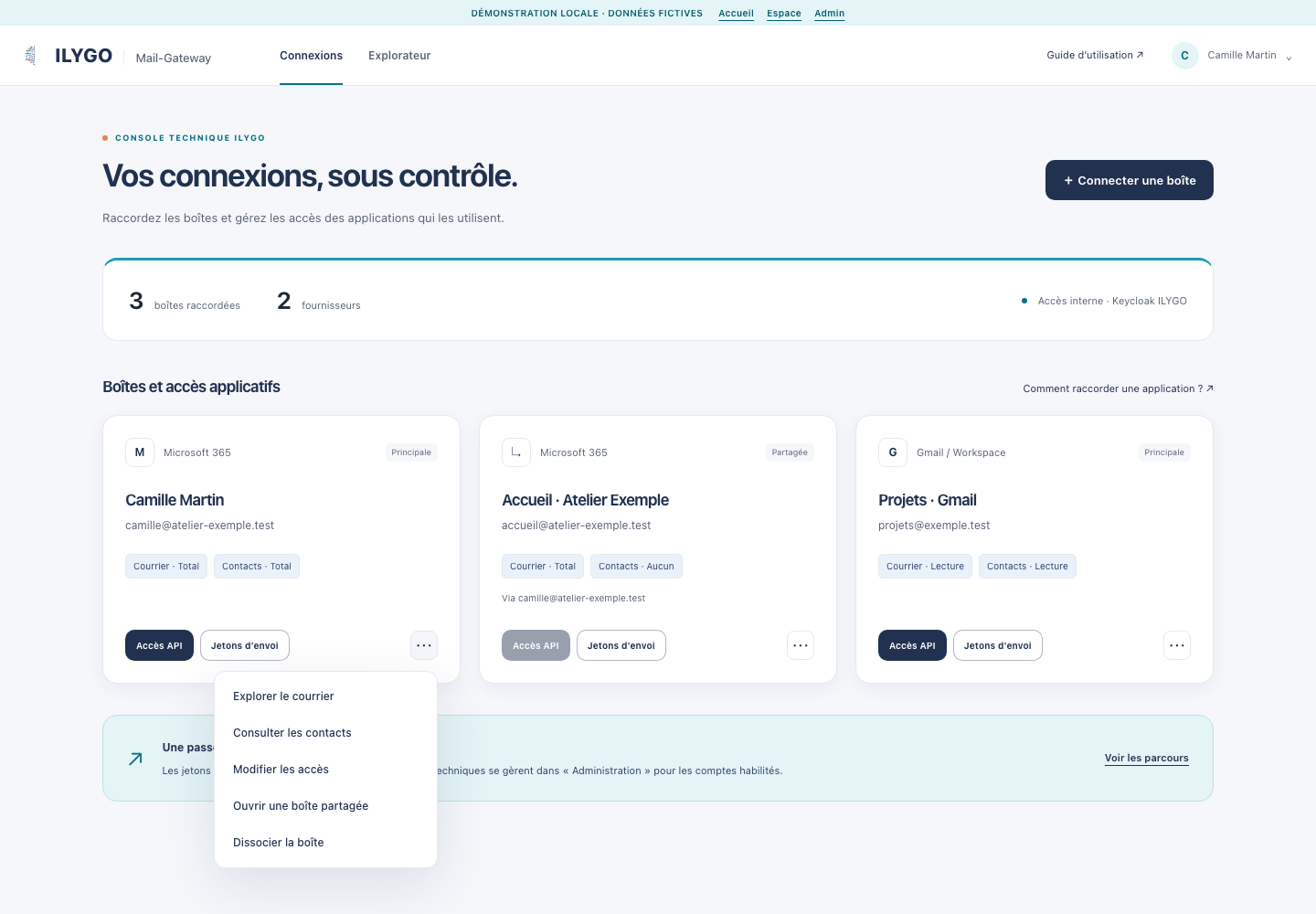
Ajuster une connexion
Dans « Connexions », ouvrez le menu ⋯ de la boîte et choisissez « Modifier les accès ». Le même réglage existe dans « Gérer la boîte » dans l’explorateur.
- Choisissez d’abord la bonne boîte.
- Modifiez seulement les ressources nécessaires.
- Au retour, vérifiez que les actions disponibles correspondent aux droits accordés.
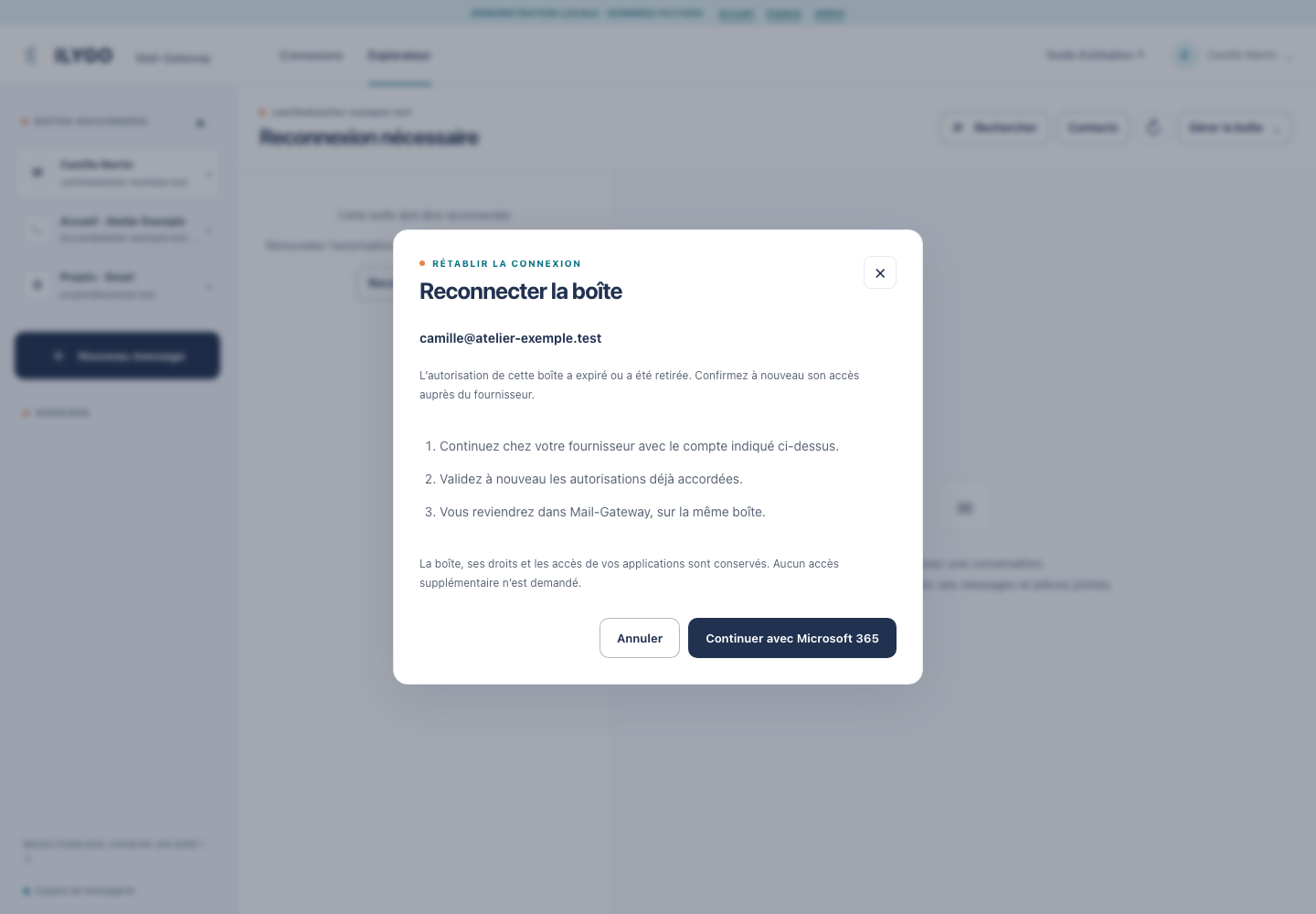
Reconnecter une boîte dont l’autorisation a expiré
Le message « Cette boîte doit être reconnectée » propose directement « Reconnecter la boîte » uniquement lorsque le fournisseur demande une nouvelle autorisation.
- Cliquez sur « Reconnecter la boîte » dans le message.
- Vérifiez le compte indiqué. Pour une boîte partagée, il s’agit du compte Microsoft principal.
- Continuez chez Microsoft 365 ou Google et autorisez le même compte.
- Au retour, la même boîte et ses accès applicatifs sont conservés.
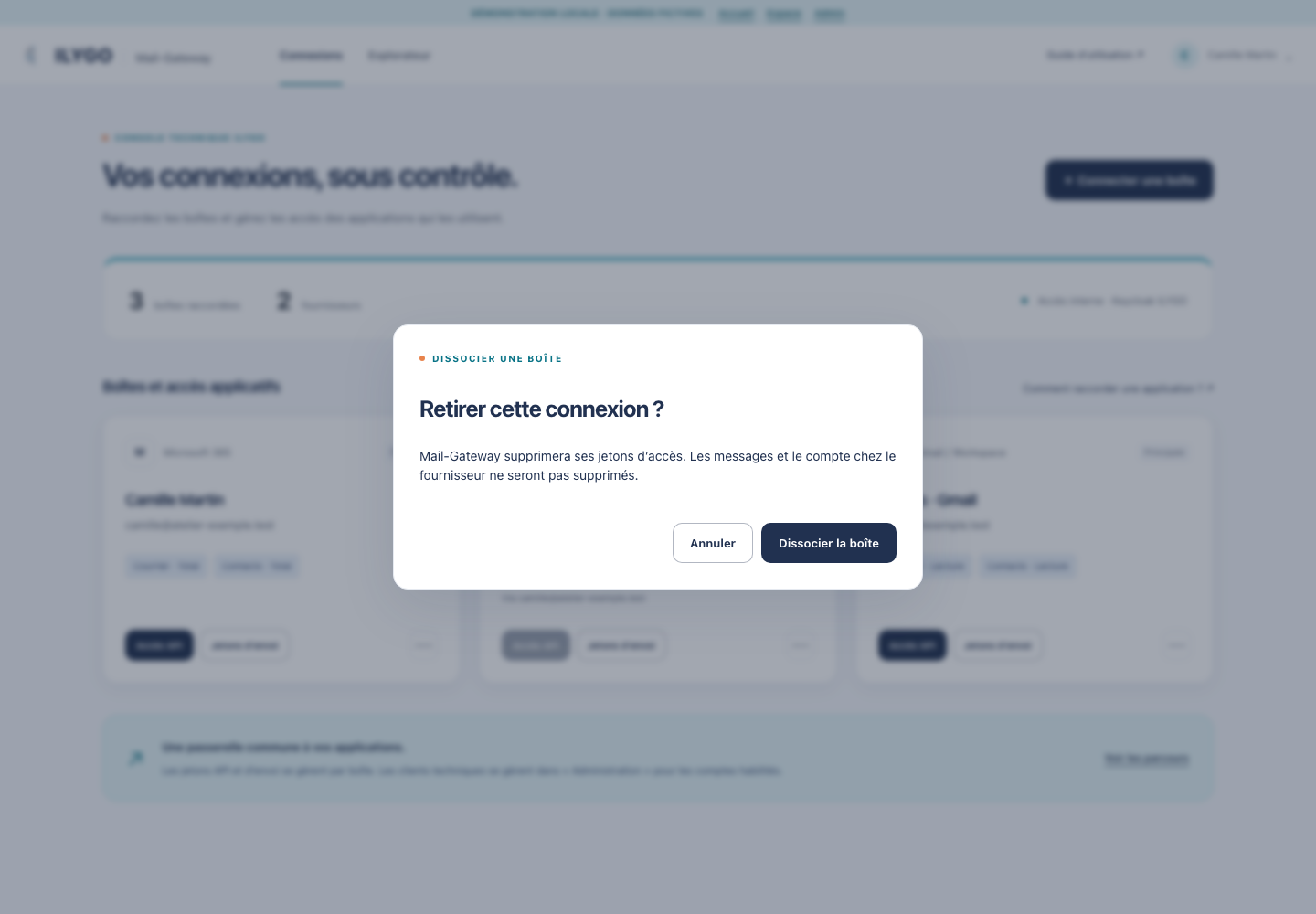
Dissocier une boîte
« Dissocier la boîte » retire la connexion de Mail-Gateway. La confirmation précise les conséquences ; la boîte et les messages chez votre fournisseur ne sont pas supprimés.
- Choisissez la boîte concernée.
- Ouvrez son menu ⋯, puis « Dissocier la boîte ».
- Relisez et confirmez. La boîte disparaît de votre liste.