Gestionnaire ILYGO · recette technique
Vérifier le courrier dans l’explorateur
Contrôler les messages et les opérations autorisées d’une connexion.
Une boîte raccordée avec accès au courrier. Ouvrez l’onglet « Explorateur » ; utilisez de préférence une boîte de test pour les écritures.
Lire une conversation
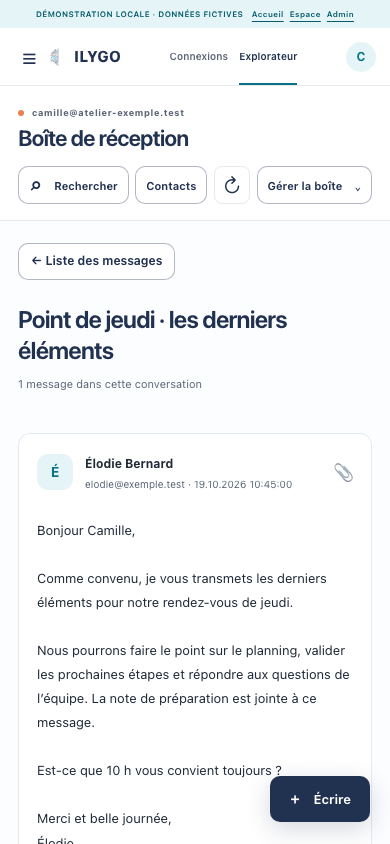
L’explorateur est une vue de contrôle de la connexion. Une ligne rassemble les messages chargés d’une conversation ; le message sélectionné s’ouvre dans la zone de lecture.
- Choisissez la boîte et le dossier.
- Ouvrez une conversation. « Afficher le message » déplie les autres messages si nécessaire.
- Les pièces jointes téléchargeables apparaissent sous le message. Cliquez sur leur nom pour les récupérer.
Retrouver un courrier
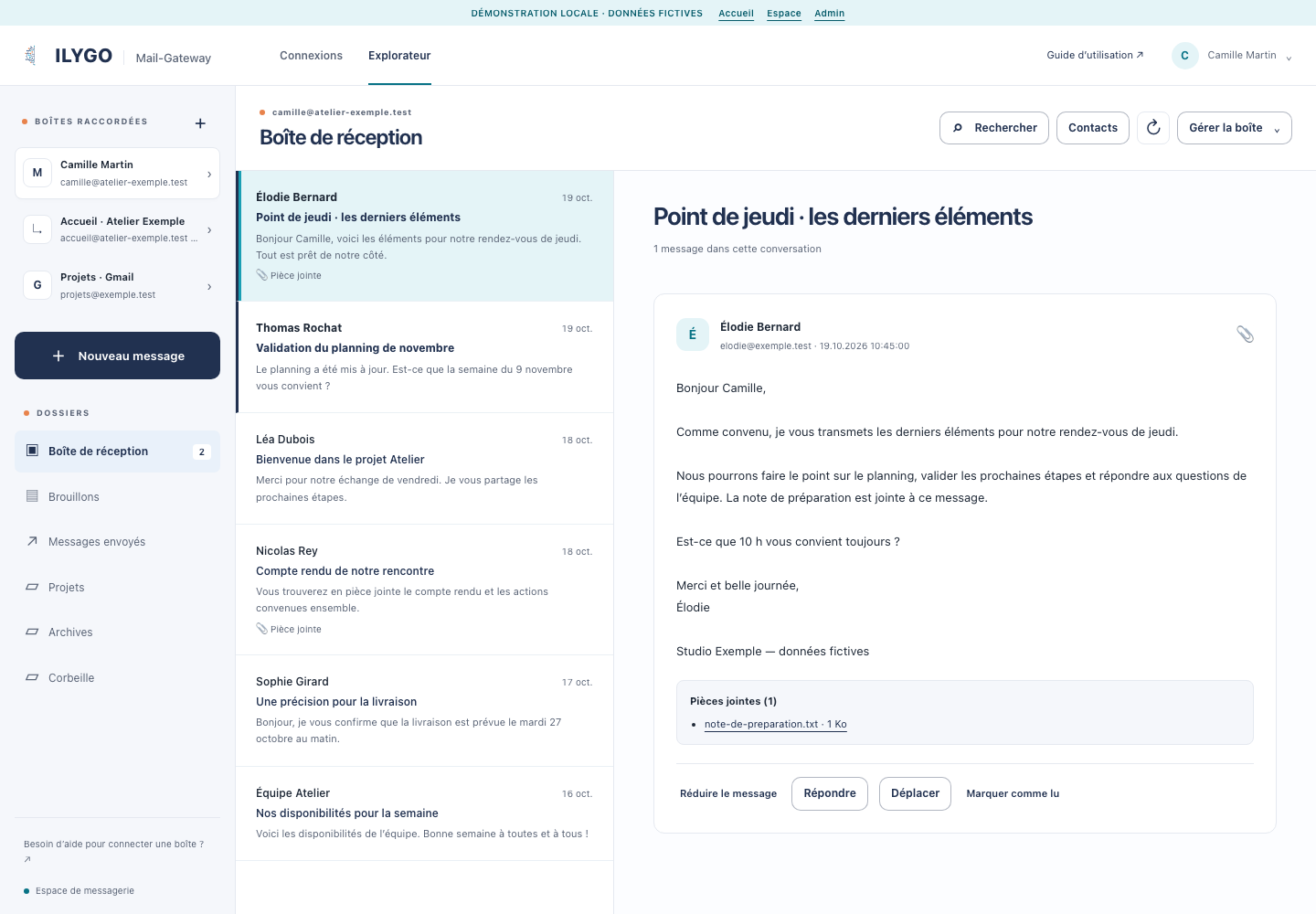
L’action « Rechercher » ouvre une recherche simple et des critères avancés.
- Saisissez un expéditeur, un objet ou des mots du contenu.
- Dépliez « Recherche avancée » pour ajouter destinataire, dates, pièce jointe ou état de lecture.
- Choisissez le dossier actuel ou toute la boîte, puis lancez la recherche. « Effacer la recherche » revient à la vue habituelle.
Rédiger, répondre et garder un brouillon
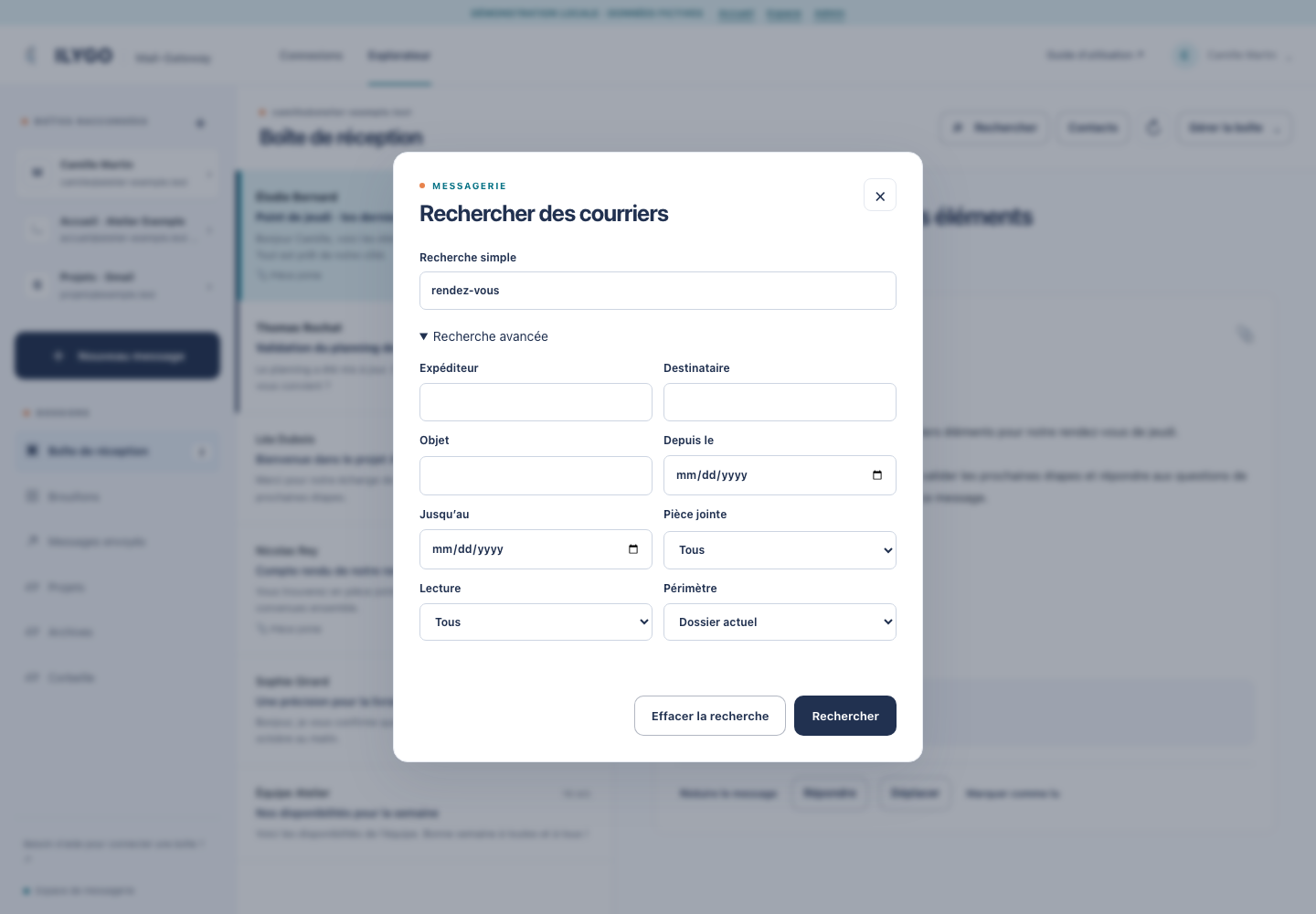
« Nouveau message » prépare un courrier ; « Répondre » conserve le contexte du message sélectionné.
- Vérifiez l’adresse de départ affichée avant de rédiger.
- Renseignez le destinataire, l’objet et le message.
- Choisissez « Enregistrer en brouillon » pour reprendre plus tard, ou « Envoyer » lorsque tout est prêt.
Déplacer un message
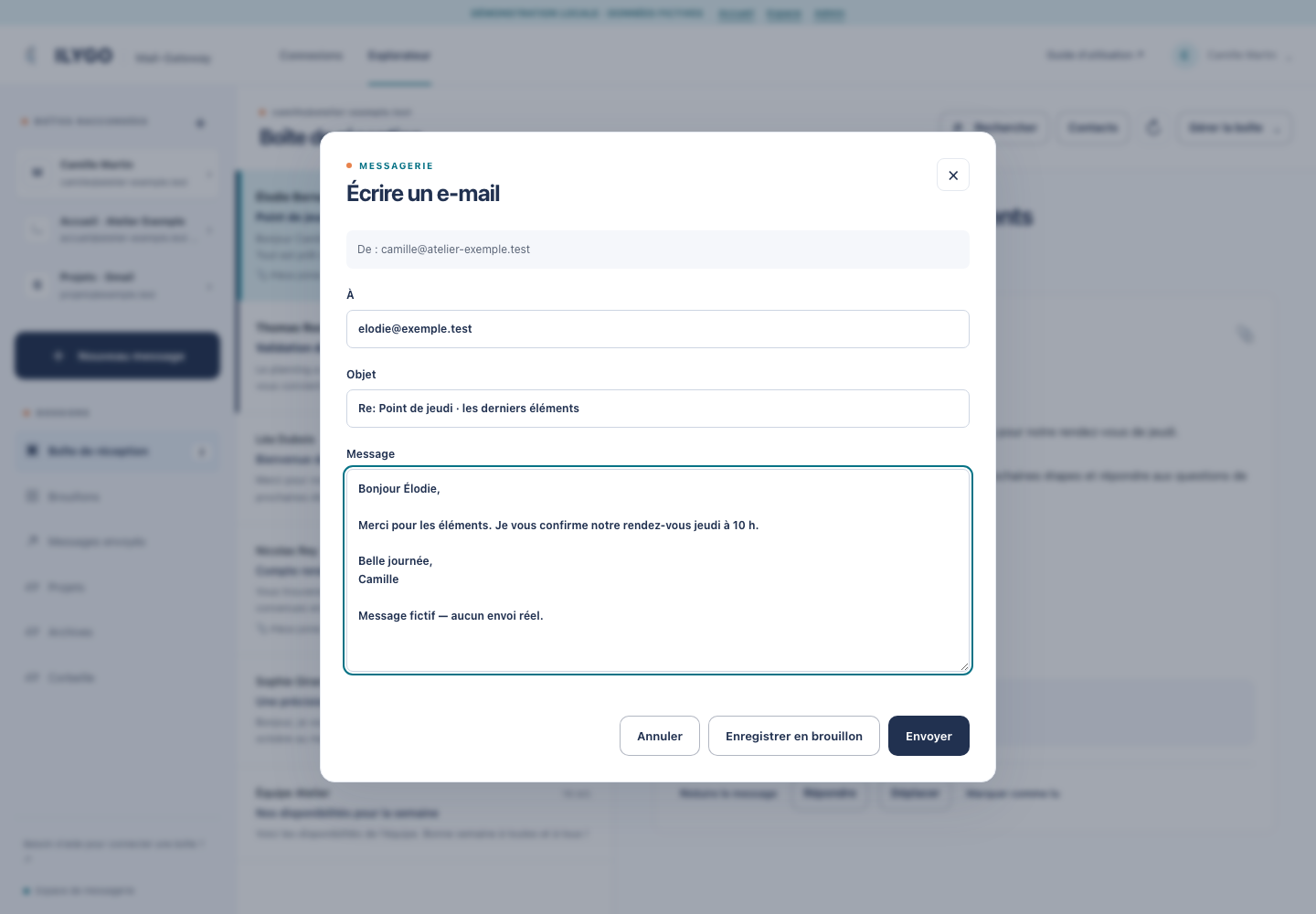
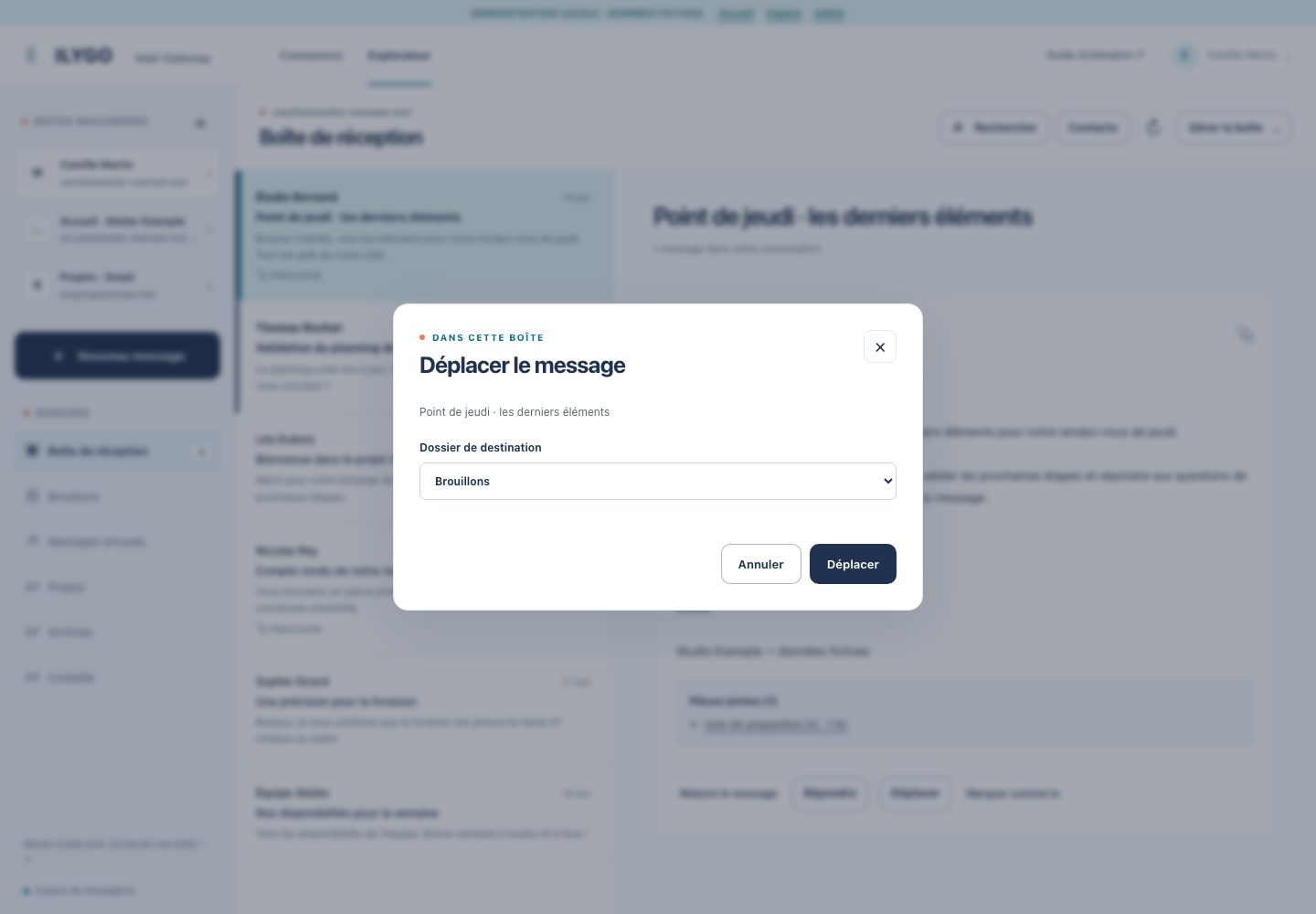
Avec l’accès total, déplacez un message vers un autre dossier de la même boîte. Utilisez l’action « Déplacer » du message ou glissez-le vers le dossier de destination sur ordinateur.
- Ouvrez le message, puis choisissez « Déplacer ».
- Sélectionnez le dossier de destination et confirmez.
- Vérifiez le message dans son nouveau dossier.
Sur téléphone
Le bouton de menu en haut à gauche ouvre les boîtes et les dossiers. Le bouton « Écrire » reste accessible quand vos droits permettent la rédaction.
- Ouvrez une conversation pour passer à sa lecture.
- Utilisez « Liste des messages » pour revenir.
- Ouvrez le menu pour changer de boîte ou de dossier.