Administrateur ILYGO · MAIL_GATEWAY_ADMIN
Parcours administrateur ILYGO
Contrôler les archives et gérer les clients techniques dans le périmètre autorisé.
Avant de commencer
Un compte Keycloak ILYGO avec CLIENT_ACCESS_MAIL_GATEWAY et MAIL_GATEWAY_ADMIN dans l’environnement de la console.
01
Objectif : raccorder une application ILYGO
L’administrateur prépare un client pour l’application de facturation du projet fictif Atelier Exemple.
- Ouvrir l’adresse admin de l’environnement, en UAT https://admin.mail-gw.uat.ilygo.ch, ou suivre « Vue globale des comptes » dans le menu utilisateur.
- Se connecter avec ILYGO et effectuer la vérification demandée par Keycloak.
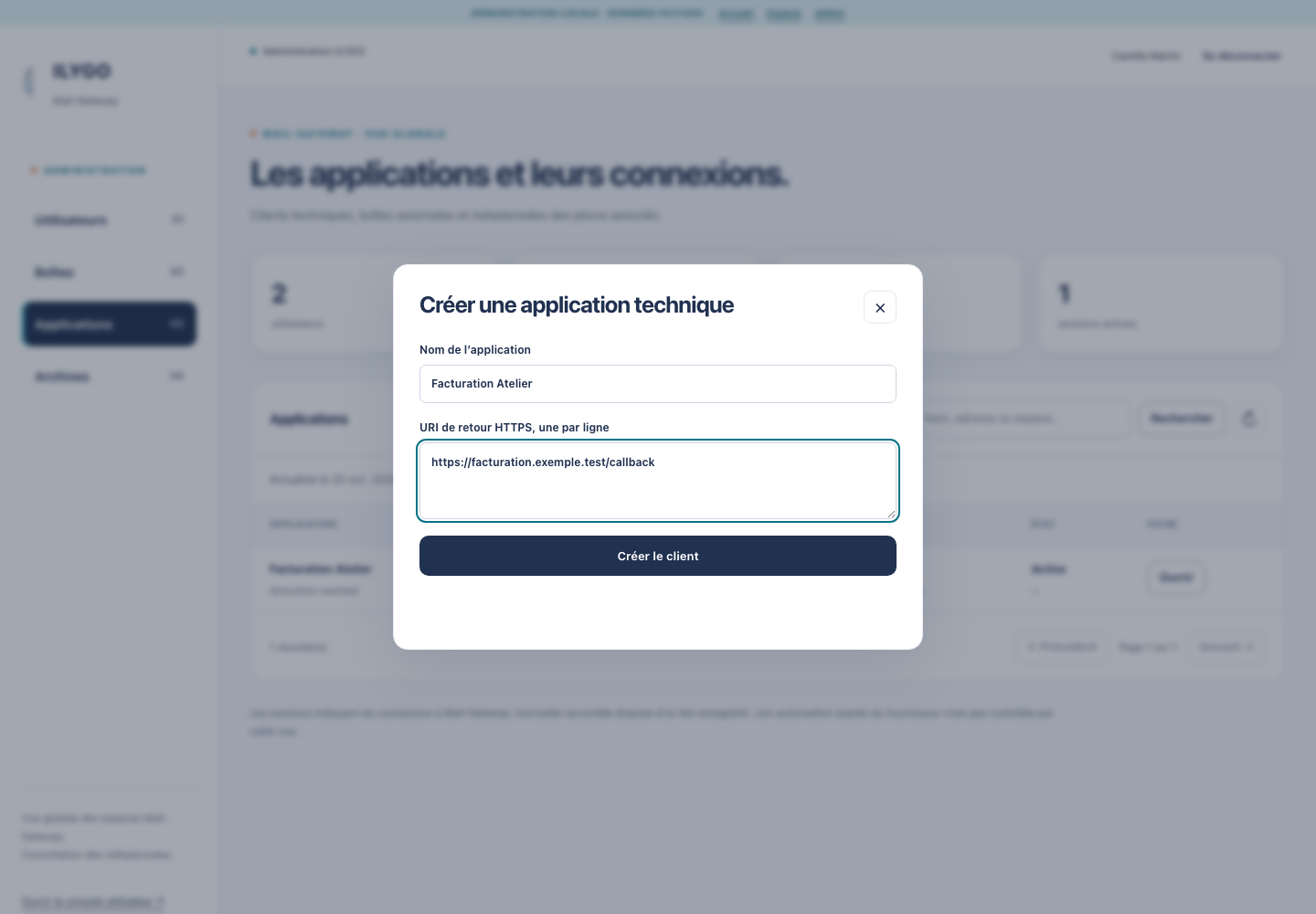
- Choisir Applications puis « Créer une application » ; saisir le nom et les URI de retour HTTPS exactes.
- Créer le client puis conserver sa clé, affichée une seule fois, dans le stockage sécurisé prévu.
- Contrôler ses boîtes autorisées et révoquer ses accès si nécessaire.
02
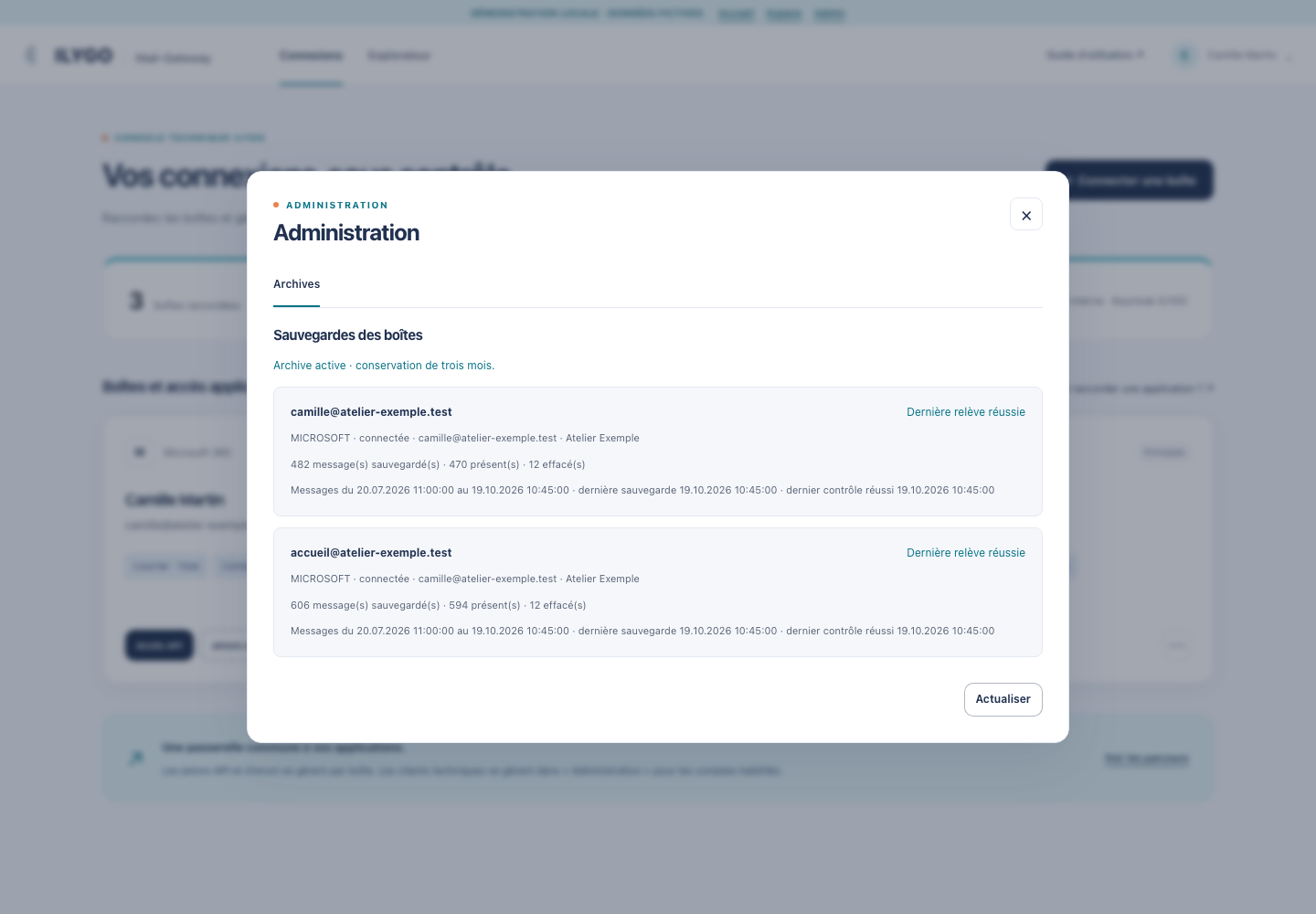
Lire l’état des archives
Choisissez Archives dans la console admin pour suivre tous les espaces. Un propriétaire utilise le menu Administration de sa console utilisateur pour consulter son seul espace.
- Lire les derniers succès et les échecs éventuels.
- Comparer les dates et les nombres de messages.
- Actualiser pour relire l’état courant.