
Gestionnaire des connexions ILYGO
Connecter une boîte
Microsoft 365, Gmail ou IMAP : choisir le bon parcours et vérifier le résultat.
Être connecté par Keycloak ILYGO et disposer des droits sur la boîte à raccorder.
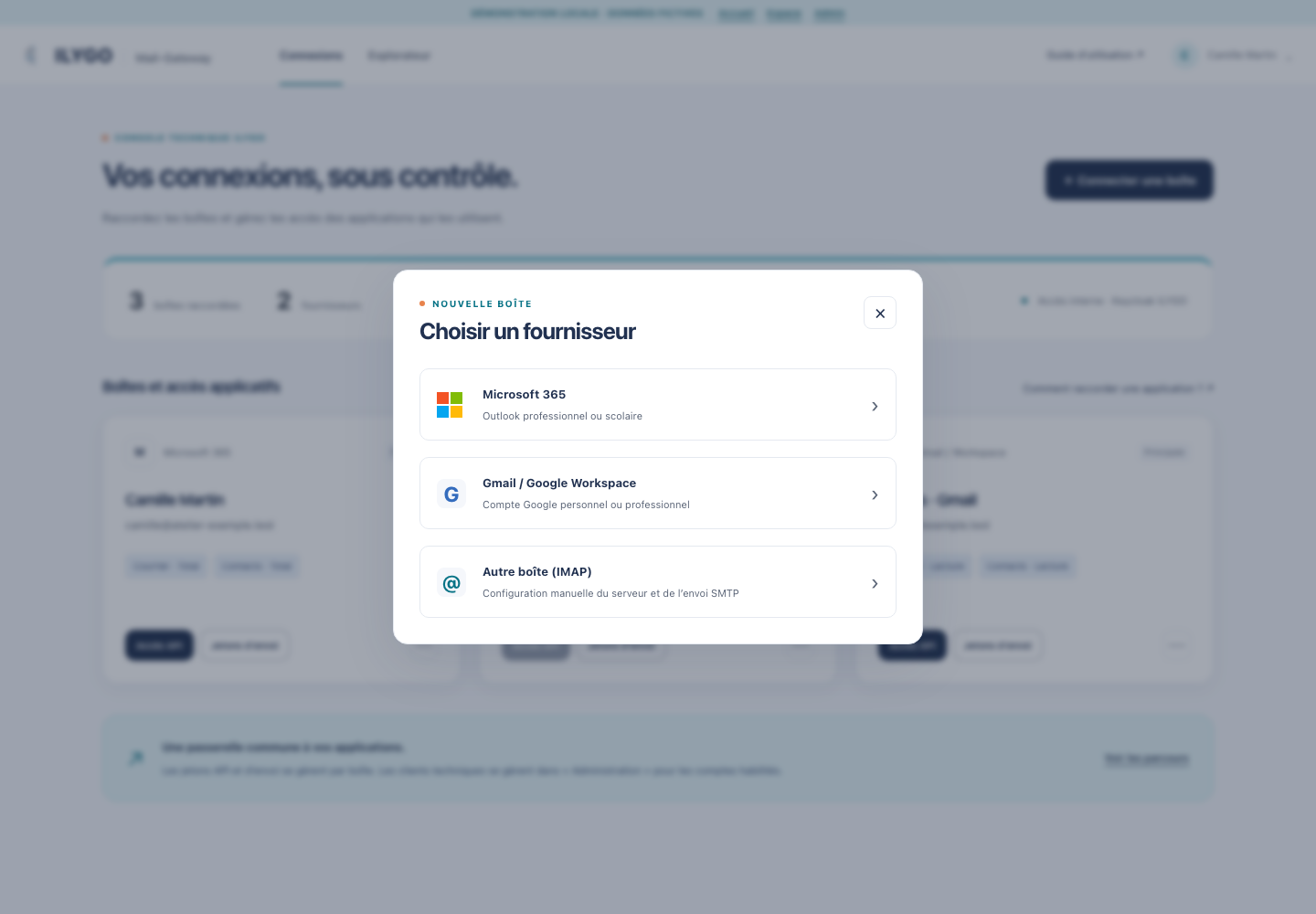
Choisissez votre fournisseur
Dans « Connexions », choisissez « Connecter une boîte ». Le bouton + de l’explorateur ouvre le même parcours.
- Microsoft 365 : compte professionnel ou scolaire.
- Gmail / Google Workspace : proposé lorsque Google est configuré dans cet environnement.
- Autre boîte (IMAP) : configuration des serveurs et, si nécessaire, de SMTP.
Microsoft 365 et Gmail
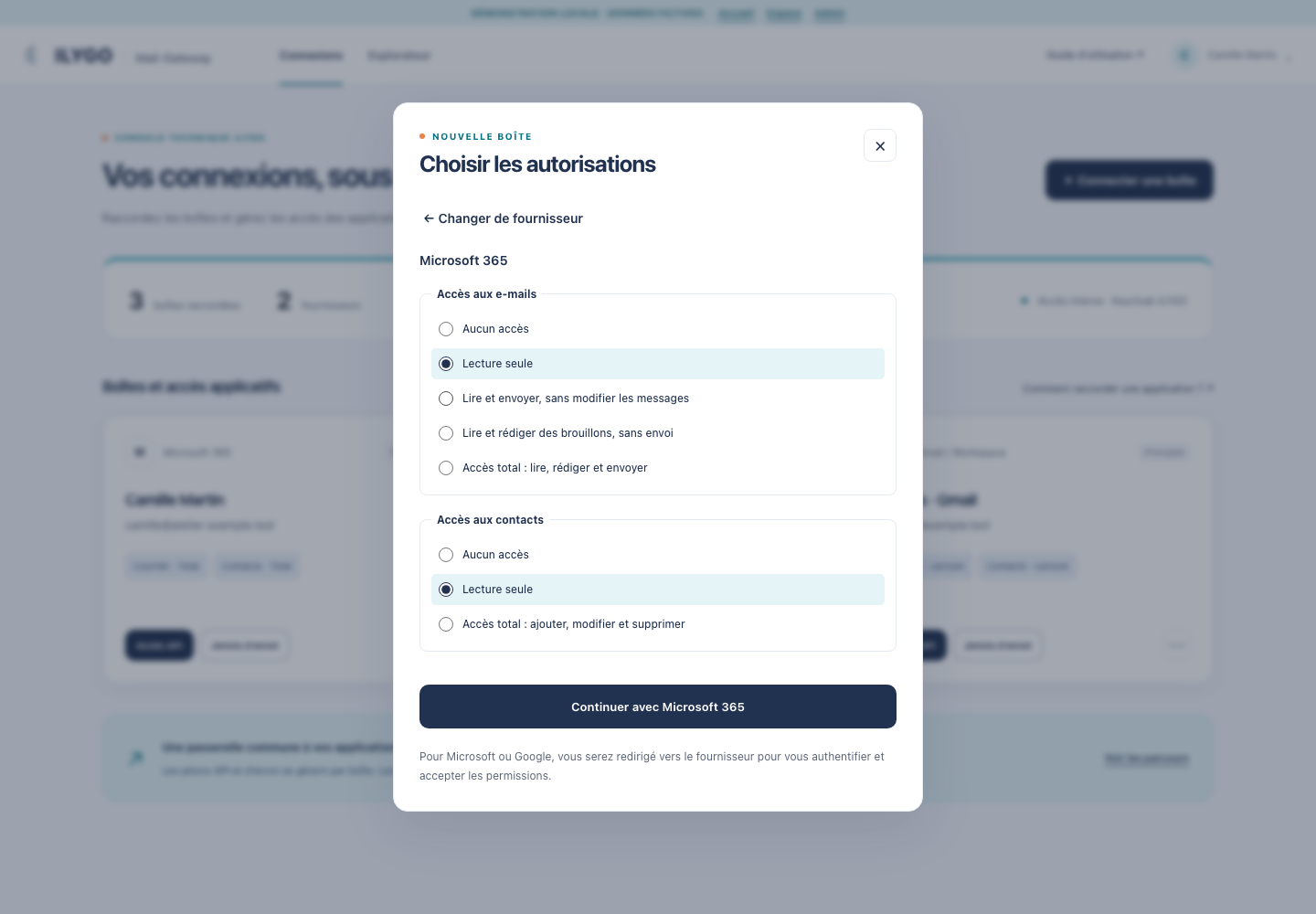
Les droits courrier et contacts se choisissent séparément avant d’aller chez le fournisseur.
- Sélectionnez le niveau d’accès réellement nécessaire.
- Choisissez « Continuer avec… » : le fournisseur vous demande votre compte et son consentement.
- À votre retour, vérifiez que l’adresse attendue apparaît dans « Connexions ».
Configurer IMAP et SMTP
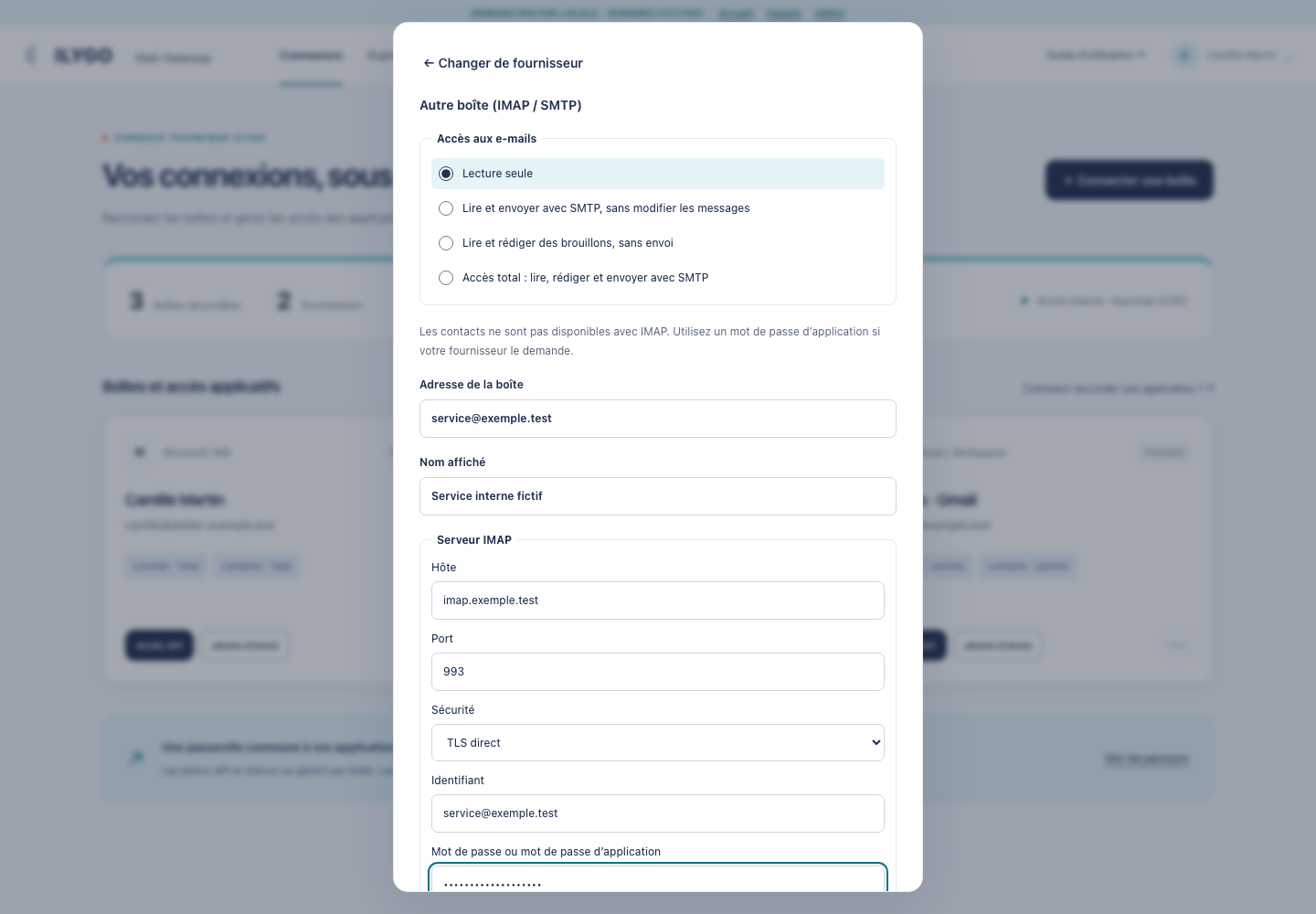
Renseignez l’adresse, le nom affiché, l’hôte, le port, la sécurité et les identifiants IMAP. Ajoutez SMTP si l’envoi est demandé.
- Choisissez TLS direct ou STARTTLS obligatoire, conformément aux paramètres de votre fournisseur.
- Cliquez sur « Tester la connexion ». Le test SMTP authentifie le compte sans envoyer de message.
- Lorsque le test réussit, connectez la boîte. Si vous modifiez les paramètres, recommencez le test.
Connexion depuis une autre application
Une application autorisée peut vous diriger vers Mail-Gateway pour connecter une boîte. Vérifiez le nom de l’application et les accès qu’elle demande ; à la fin, vous revenez dans cette application. Ce parcours peut fonctionner sans session du portail.
- Vérifiez le nom de l’application, puis suivez le consentement fournisseur ou le test IMAP.