Propriétaire d’espace ILYGO · administrateur de plateforme
Administrer son périmètre
Suivre les archives et gérer les clients techniques utilisés par les applications ILYGO.
Le propriétaire consulte les archives de son espace. La console admin distincte exige une connexion Keycloak ILYGO habilitée.
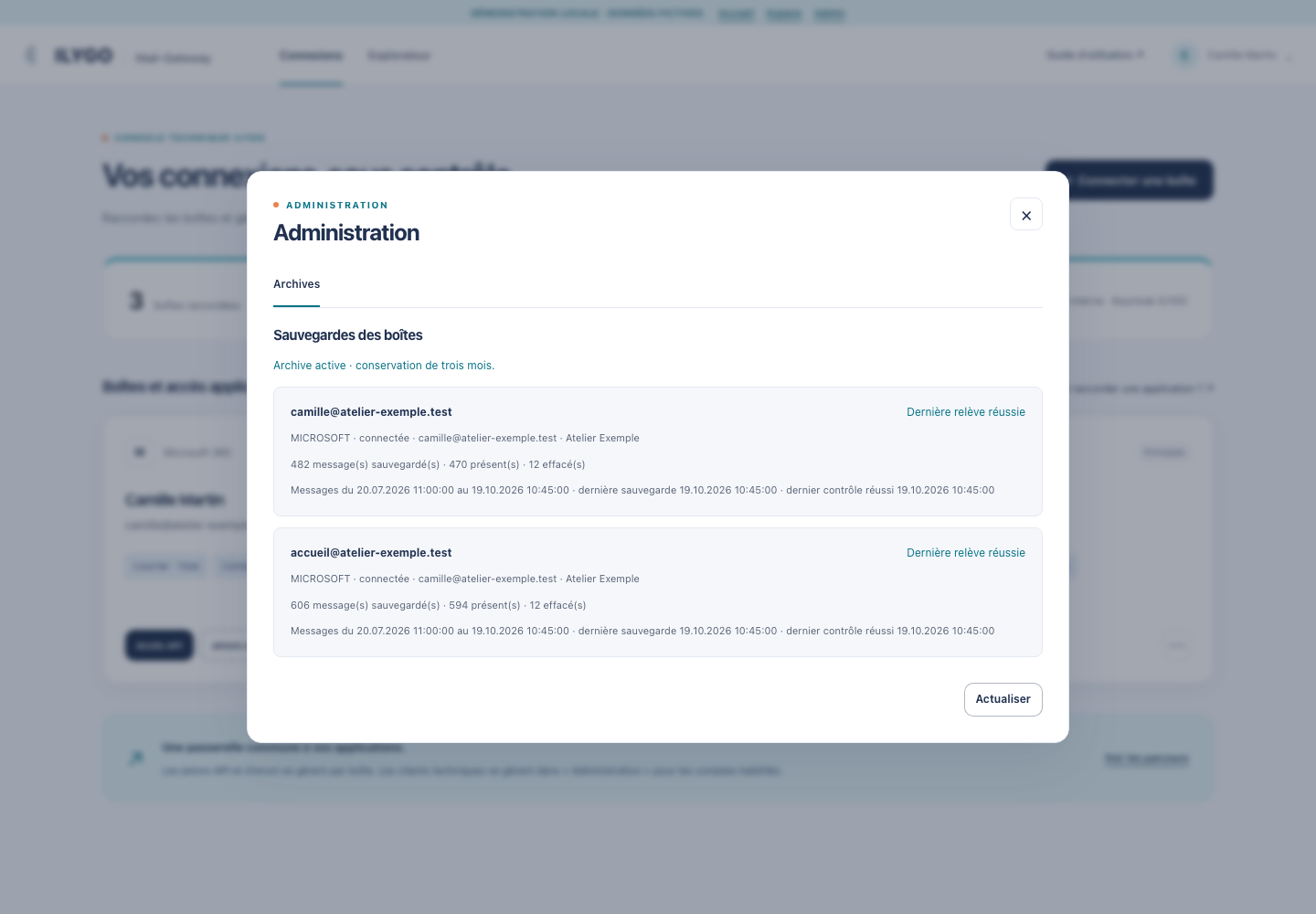
Lire l’état des archives
Dans le menu de votre nom, choisissez « Administration » pour consulter les archives de votre espace. Pour le suivi global, ouvrez la console admin distincte puis la vue Archives.
- Lisez l’état du mécanisme d’archive dans l’environnement courant.
- Pour chaque boîte, comparez la dernière relève, le dernier succès et les messages présents ou effacés de la source.
- Utilisez « Actualiser » pour relire l’état.
Applications techniques : administrateur de plateforme
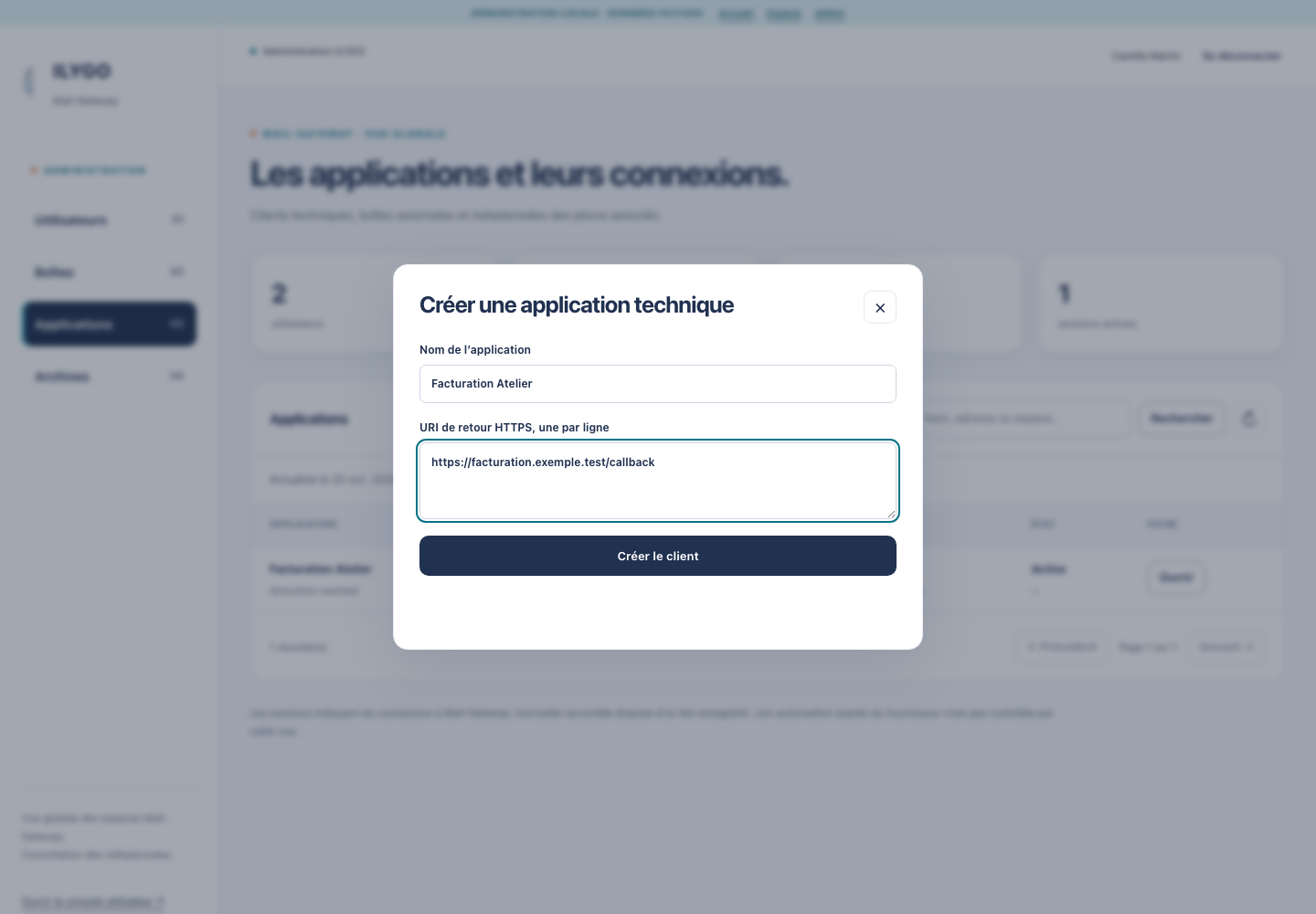
Dans la console admin distincte, ouvrez Applications puis « Créer une application ». Les clients, boîtes autorisées et jetons sont accessibles aux administrateurs habilités.
- Saisissez le nom de l’application et ses URI de retour HTTPS exactes.
- Créez le compte technique et conservez immédiatement sa clé dans le stockage sécurisé prévu.
- Vérifiez ses boîtes autorisées et révoquez le client ou le jeton lorsque son accès doit cesser.
Différence entre les rôles
Le rôle de propriétaire donne une vue de son espace. Le rôle administrateur de plateforme ajoute les opérations globales. Les droits courrier et contacts d’une boîte restent une autre dimension : administrer la plateforme ne transforme pas un consentement fournisseur en accès total.
Consulter les utilisateurs de tous les espaces
Depuis le menu de votre compte, ouvrez « Vue globale des comptes », ou accédez à l’adresse admin de votre environnement. En UAT : https://admin.mail-gw.uat.ilygo.ch. Connectez-vous avec ILYGO ; les rôles CLIENT_ACCESS_MAIL_GATEWAY et MAIL_GATEWAY_ADMIN sont requis.
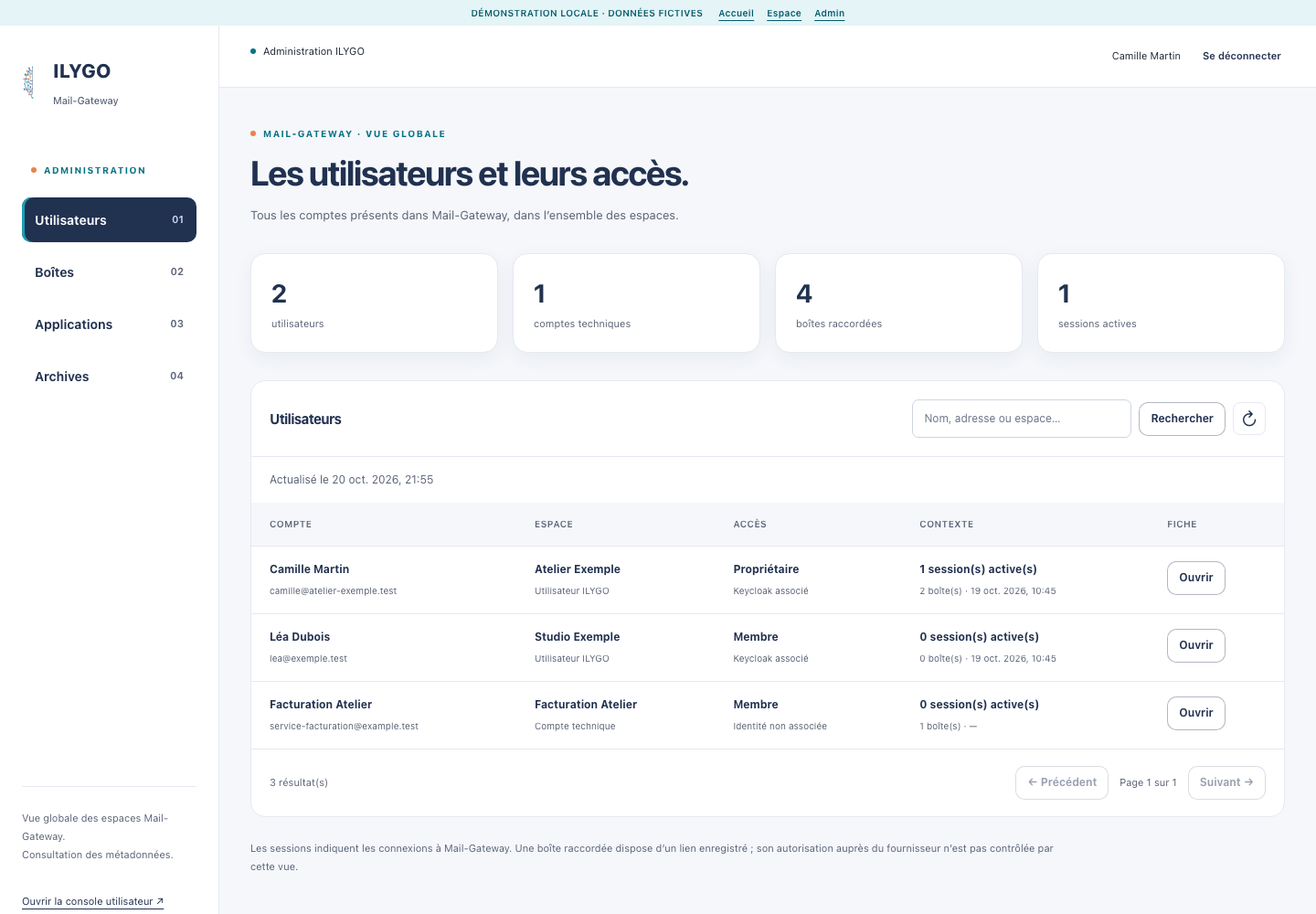
- La vue Utilisateurs présente tous les comptes humains et techniques enregistrés dans Mail-Gateway, et leurs espaces.
- Recherchez un nom, une adresse ou un espace ; utilisez la pagination pour parcourir tous les résultats.
- Ouvrez une fiche pour retrouver le rôle dans l’espace, le lien Keycloak, la dernière connexion, les sessions actives et les boîtes raccordées.
Relier une boîte à son propriétaire et à ses applications
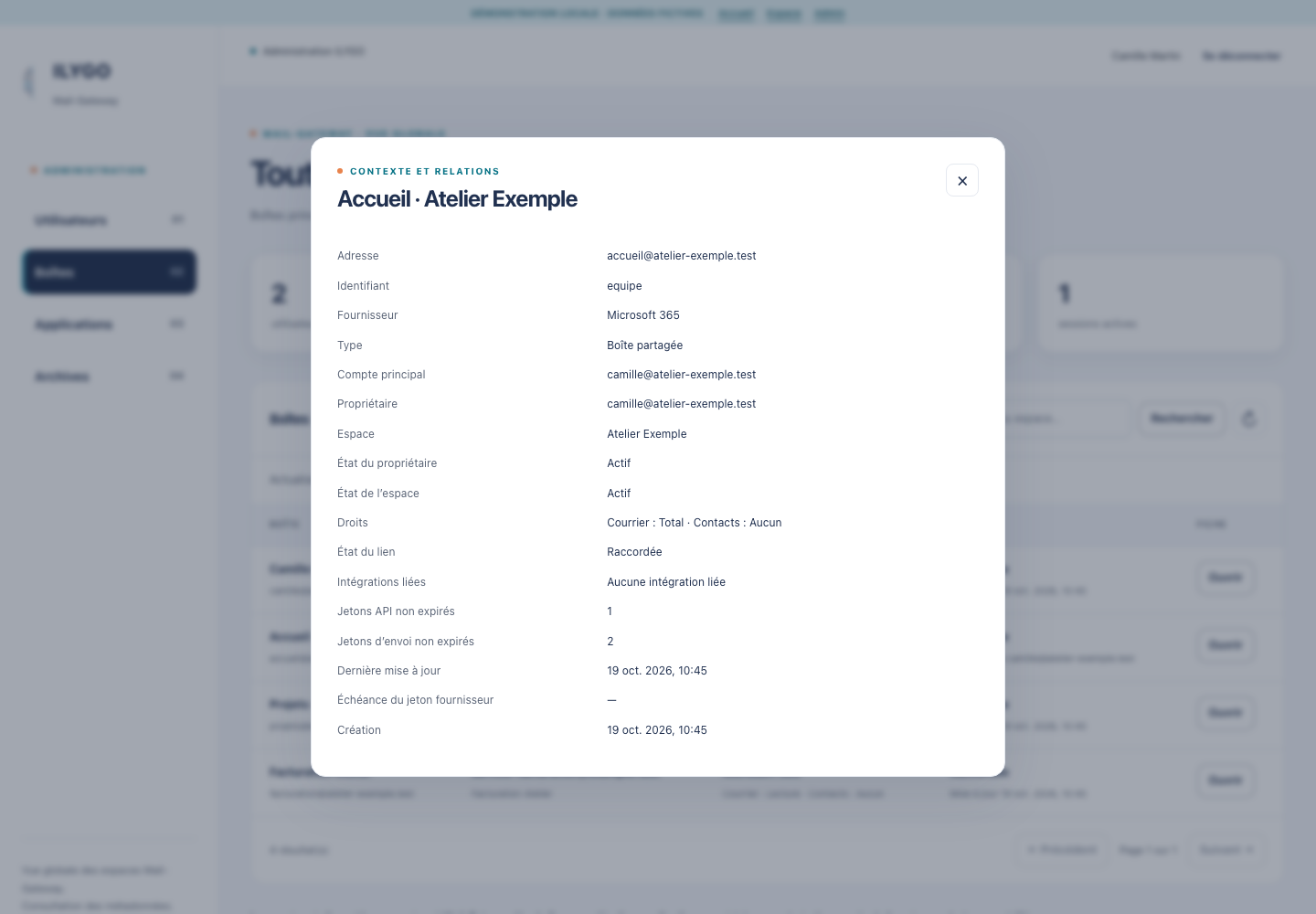
La vue Boîtes réunit les boîtes principales et partagées de tous les espaces. La vue Applications relie les clients techniques, les boîtes autorisées et leurs jetons.
- Choisissez Boîtes, recherchez une adresse ou un propriétaire, puis ouvrez sa fiche.
- Vérifiez le fournisseur, l’espace, les droits, le compte principal des boîtes partagées et les accès applicatifs.
- Choisissez Applications et ouvrez un client pour voir les URI de retour, boîtes autorisées et métadonnées des jetons.