Gestionnaire ILYGO · intégrateur · administrateur
Prendre en main la console ILYGO
Se connecter à la console interne et comprendre le raccordement des applications.
Un compte Keycloak ILYGO habilité. Cette console est exclusivement destinée aux usages ILYGO.
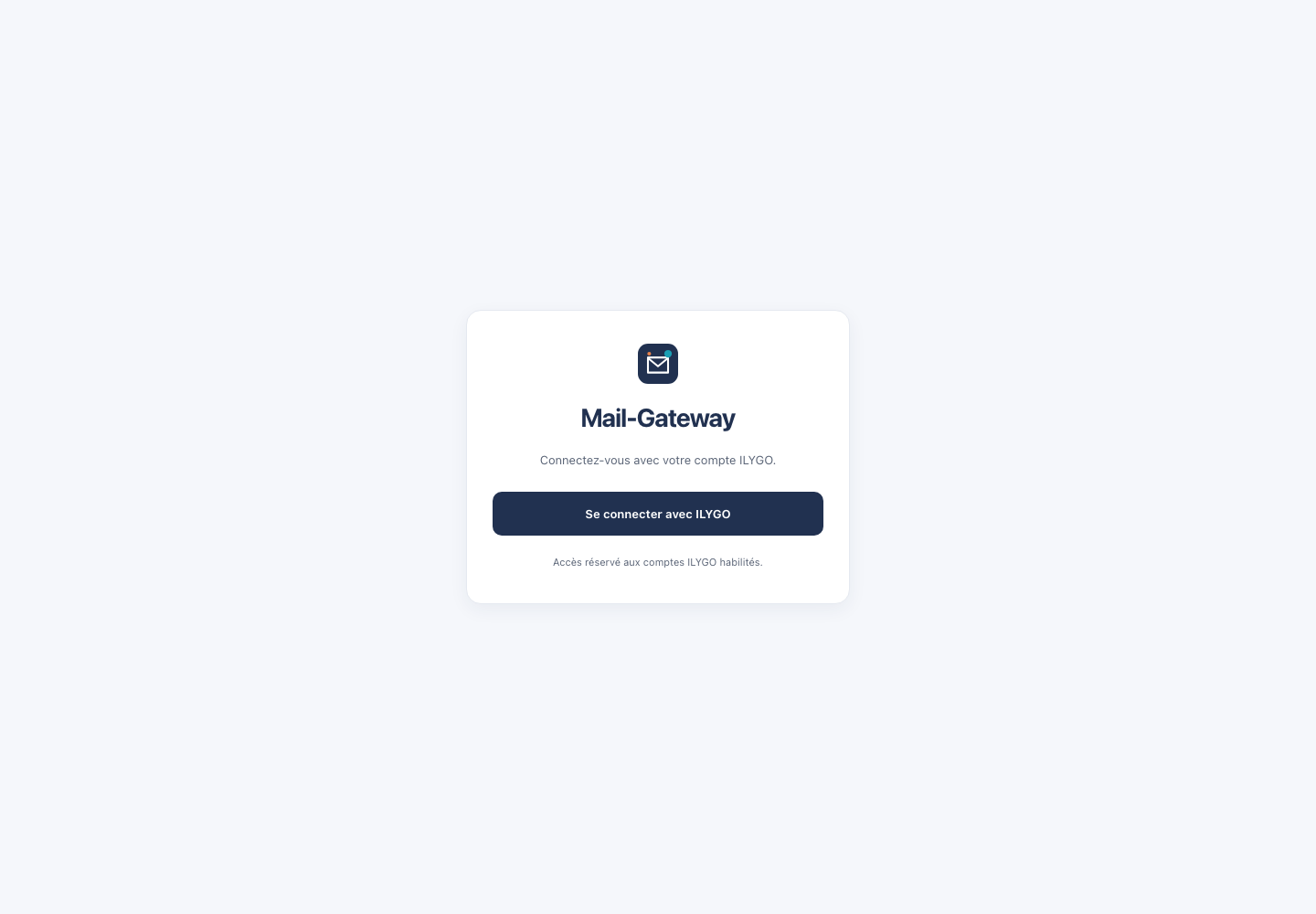
Entrez par Keycloak ILYGO
La console technique sert à connecter les boîtes puis à donner un accès unifié aux applications. Elle ne propose ni compte local ni inscription publique.
- Depuis l’accueil, choisissez « Se connecter avec ILYGO ».
- Terminez la connexion Keycloak ILYGO et le second facteur demandé.
- Vous arrivez sur « Connexions », l’inventaire des boîtes de votre espace.
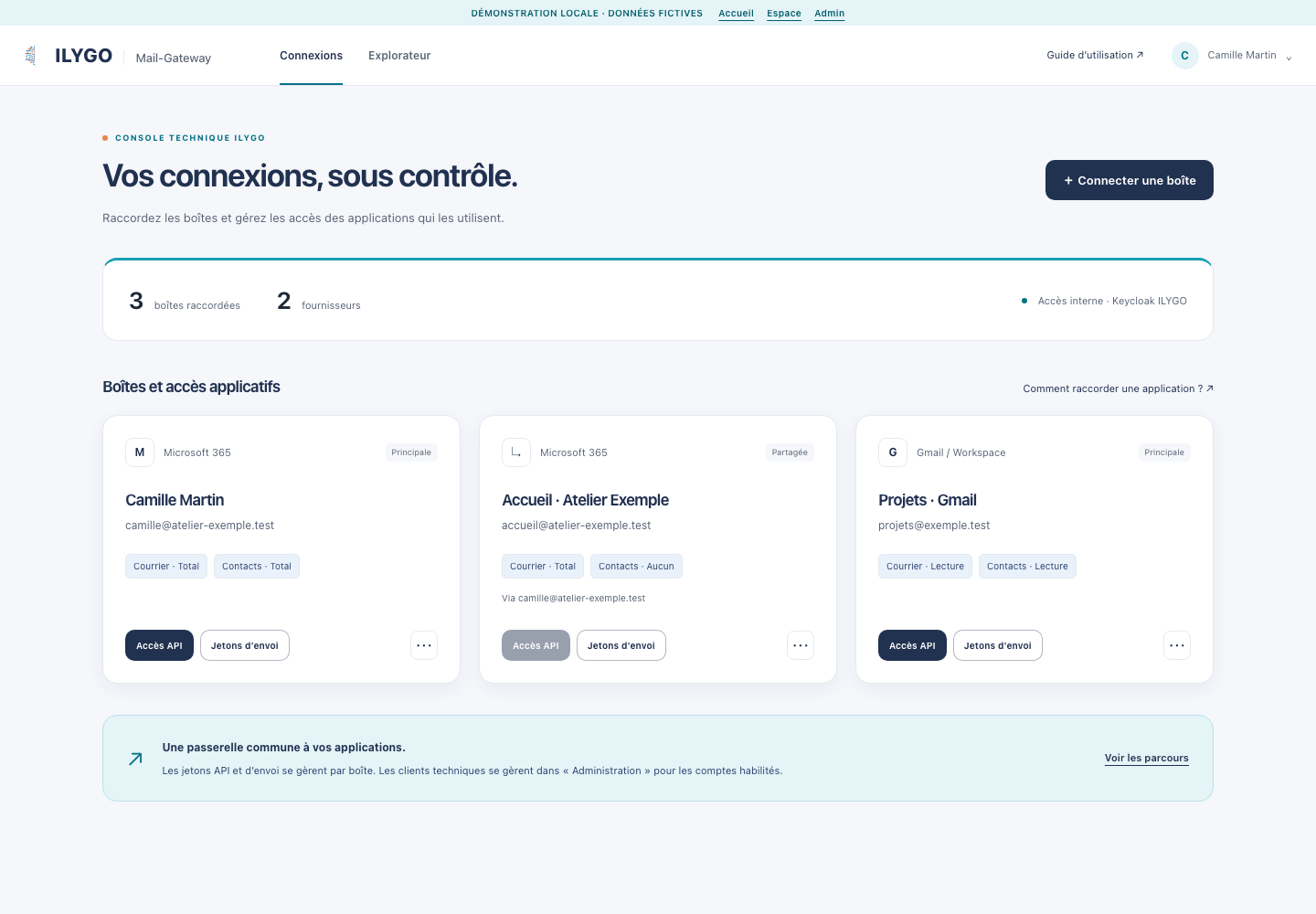
Une boîte, plusieurs usages applicatifs
La vue « Connexions » présente les boîtes raccordées, leur fournisseur et les droits disponibles. Ces droits bornent ensuite ceux des applications.
- Connectez une boîte Microsoft 365, Gmail ou IMAP.
- Sur sa fiche, ouvrez « Accès API » ou « Jetons d’envoi » selon le besoin.
- Pour un client technique, l’administrateur ILYGO utilise « Administration ».
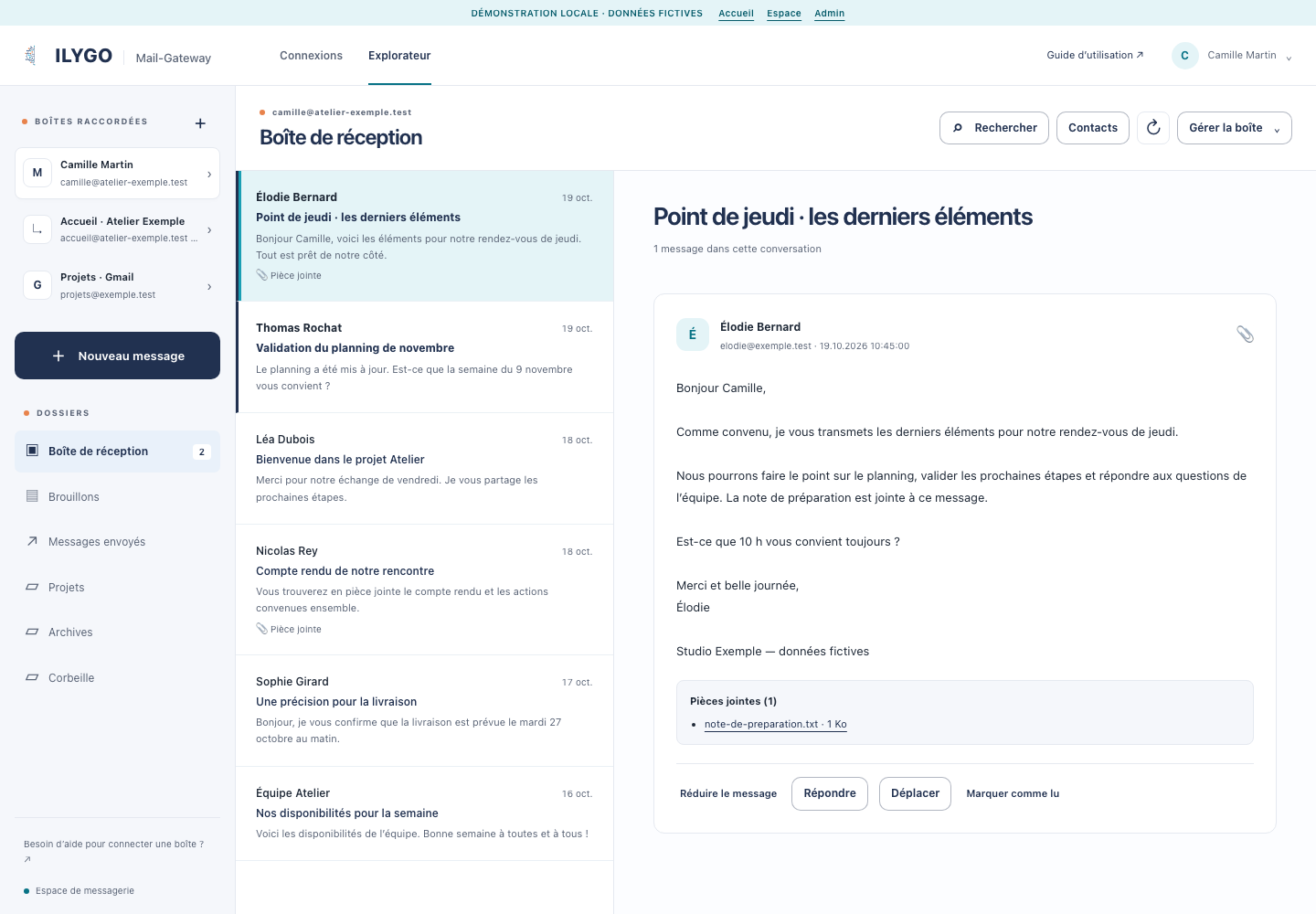
L’explorateur sert à vérifier
L’onglet « Explorateur » permet de contrôler le courrier et les contacts accessibles. Ce sont de vraies opérations sur la boîte source : utilisez des données de test pour une recette.
- Sélectionnez la connexion à contrôler.
- Consultez un dossier, une conversation ou les contacts.
- Revenez à « Connexions » pour gérer les accès applicatifs.
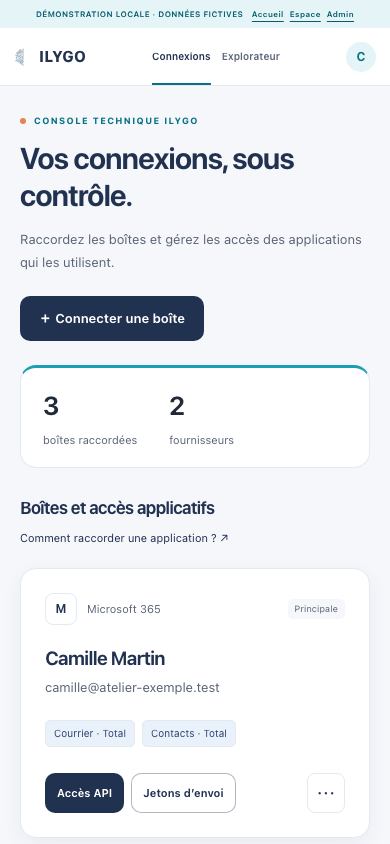
Sur téléphone
L’inventaire reste accessible sur mobile. Les cartes se présentent les unes sous les autres ; leurs actions conservent le même intitulé. L’onglet Explorateur donne accès à ses boîtes et dossiers par le menu en haut à gauche.